
Table X 插件
项目简介
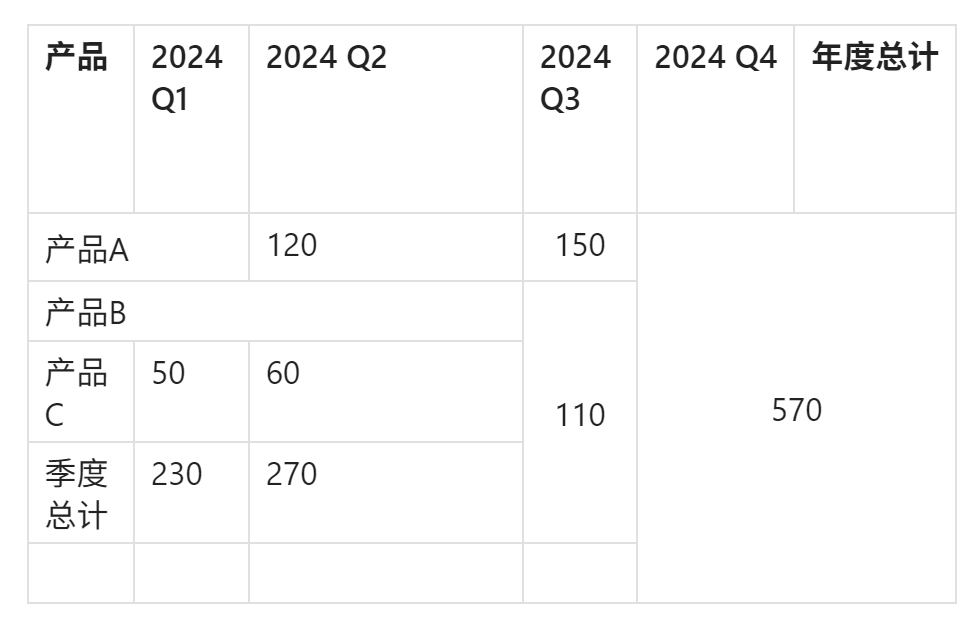
Table X 是为 Obsidian 设计的高级表格增强插件,提供全方位的 Markdown 表格编辑体验。本插件支持单元格合并、精确对齐、尺寸调整、唯一 ID 标识、元数据持久化等高级功能,让您在 Obsidian 中创建专业级复杂表格。插件完美兼容 Obsidian 编辑与阅读模式,支持多端同步与协作,特别适合需要复杂表格编辑和数据一致性的用户。
本项目基于开源项目 Advanced Table XT 进行二次开发,增强了原有功能并优化了性能和用户体验。
仓库在 Table X 文件夹中提供多个测试文件,可用于体验和测试插件功能
核心优势:Table X 将复杂表格功能与 Markdown 简洁性完美结合,让您在保持文档可读性的同时,获得类似 Excel 的表格编辑体验。
安装方法
方法一:从 GitHub 仓库安装
- 下载
.obsidian/plugins/obsidian-table-x/的插件源码。 - 将
obsidian-table-x文件夹放置于你的 Obsidian 仓库的.obsidian/plugins/目录下 - 重启 Obsidian 并在设置 → 第三方插件中启用 Table X 插件
- (可选)在插件设置中自定义合并、对齐、尺寸等功能选项
方法二:手动构建安装
如果您是开发者或希望使用最新版本:
- 克隆本仓库到本地
- 运行
npm install安装依赖 - 运行
npm run build构建插件 - 将
main.js、manifest.json和styles.css(可选) 复制到.obsidian/plugins/obsidian-table-x/目录 - 重启 Obsidian 并启用插件
开发者提示:您也可以参考
.obsidian/plugins/advanced-table目录下的文件进行二次开发
效果展示
主要功能
表格编辑增强
- 单元格合并:支持通过右键菜单或浮动工具栏进行横向(
<)和纵向(^)合并,支持多单元格合并与取消合并 - 表格尺寸调整:可拖拽调整列宽、行高,支持自定义并自动记忆每个表格的尺寸
- 单元格对齐:支持左/中/右对齐、上/中/下对齐等多种组合对齐方式
数据管理与持久化
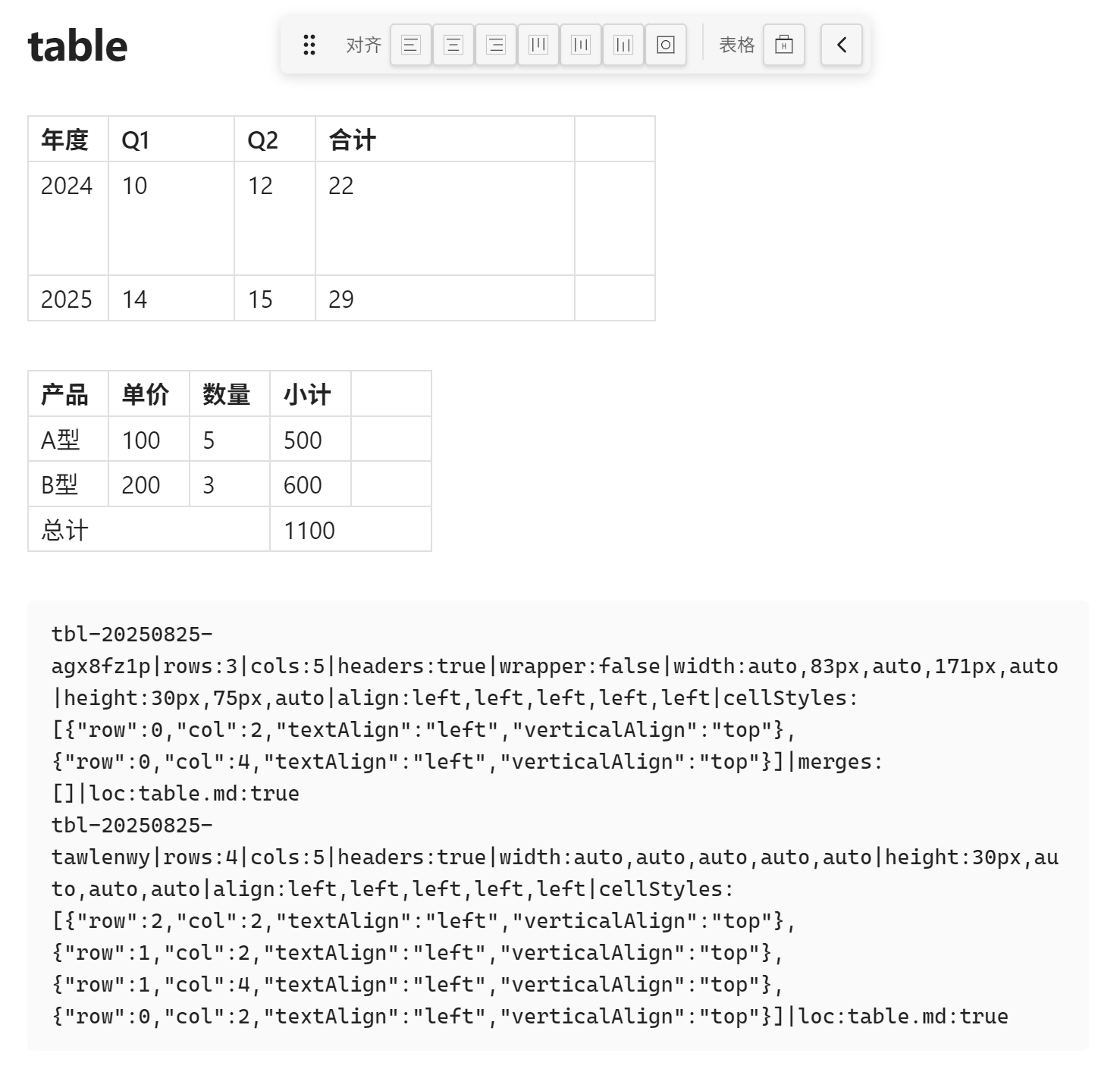
- 唯一表格 ID:每个表格自动生成唯一 UUID,通过 HTML 注释
<!-- tbl-id: ... -->持久化 - 元数据持久化:行高、列宽、对齐方式等样式信息可持久保存,支持 Style Settings 插件联动
- 文件级数据存储:支持将表格数据存储在当前 Markdown 文件中,便于版本控制和共享
- 项目级数据存储:支持将表格数据存储在项目级 data.json 中,便于跨文件引用
协作与用户体验
- 复制粘贴感知:表格复制到其他文件时自动检测并处理 ID 冲突,支持”共享”或”分叉”模式
- 浮动工具栏:选择表格后自动显示浮动工具栏,提供常用操作按钮
- 上下文菜单:右键点击表格可访问丰富的上下文菜单选项
- 实时预览:编辑模式下实时预览表格样式变化
- 性能优化:异步渲染和数据处理,确保大型表格的流畅操作
开发路线图
近期计划 (v2.4.X)
- 格式化控制:一键美化表格,自动调整列宽以适应内容
- 快捷键支持:提供丰富的键盘快捷键,提高编辑效率
- 渲染的PDF导出:支持使用官方的PDF导出工具,导出Table X渲染后的表格样式
- 表格搜索与过滤:添加表格内容搜索和动态过滤功能
- 性能优化:提升大型表格的渲染和编辑性能,隐藏数据代码块在渲染视图中的显示,保证文档美观
- 拓展toolbar:在浮动工具栏中使用合并按钮快速合并选中单元格
中期计划 (v2.5.X)
- 多人协作支持:兼容 Git/SYNC,支持多端同步、冲突检测与恢复
- 表格模板系统:预设多种表格模板,支持自定义和共享模板
- 数据可视化:支持简单图表生成,基于表格数据
- 表格链接:支持表格间数据引用和链接
长期愿景
- 公式与计算:支持类似电子表格的公式和计算功能
- 条件格式化:根据单元格内容自动应用不同样式
- 数据导入/导出:支持CSV、Excel等格式的导入导出
- 插件生态集成:与其他Obsidian插件深度集成
插件设置与自定义
基本设置
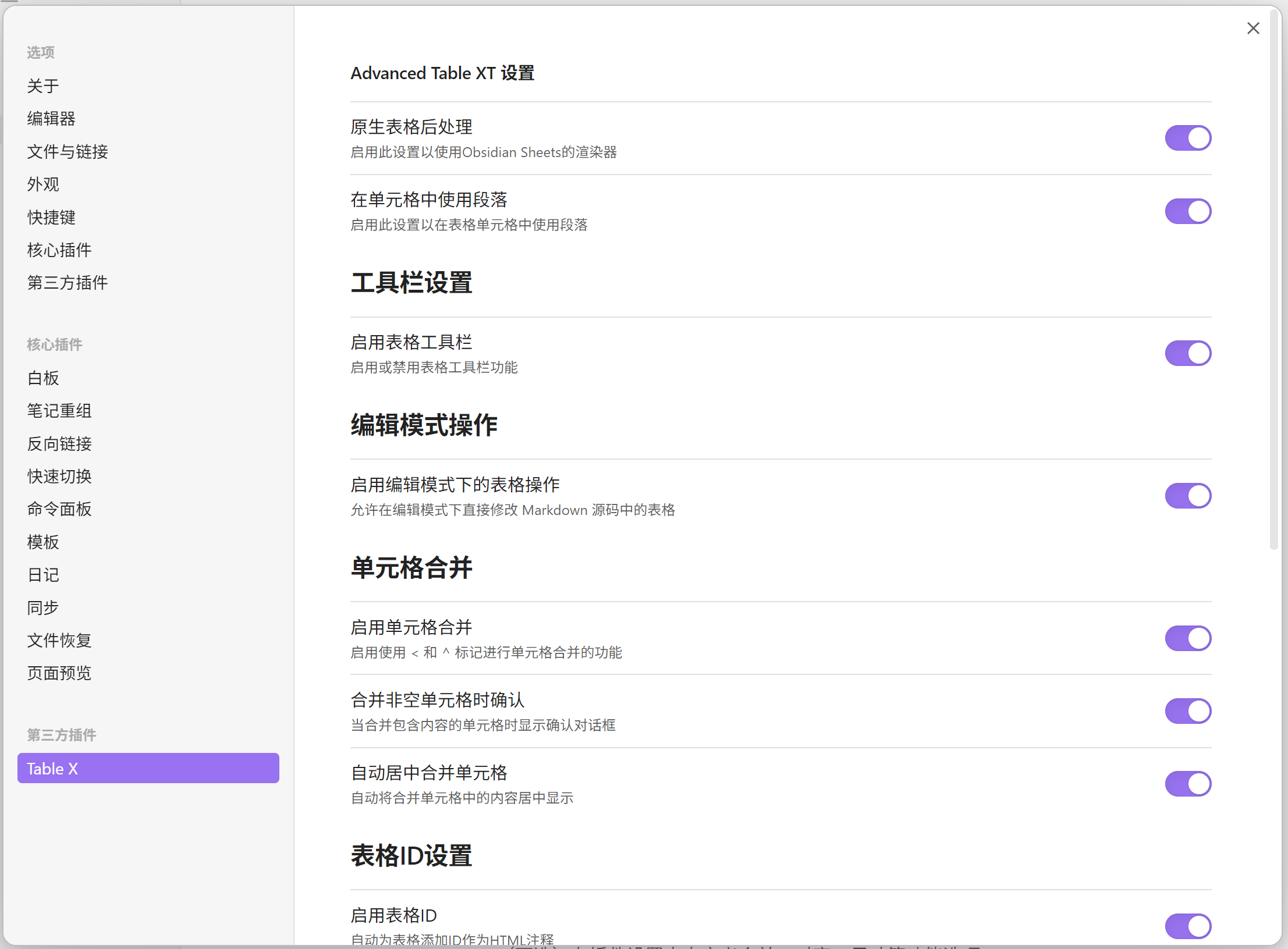
在 Obsidian 设置 → 第三方插件 → Table X 设置中,您可以配置以下选项:
外观设置
- 默认行高和列宽
- 表格边框样式和颜色
- 表头样式(粗体、背景色等)
- 合并单元格边框显示方式
功能设置
- 启用/禁用浮动工具栏
- 启用/禁用自动表格格式化
- 启用/禁用编辑模式样式应用
- 启用/禁用ID冲突检测
性能设置
- 渲染延迟(毫秒)
- 数据保存频率
- 异步处理选项
样式自定义
Table X 支持通过 CSS 片段进行深度自定义:
/* 自定义表格样式示例 */
.table-x-container {
  /* 表格容器样式 */
  font-family: 'Your Preferred Font', sans-serif;
}

.table-x-header {
  /* 表头样式 */
  background-color: #f0f0f0;
  font-weight: bold;
}

.table-x-merged-cell {
  /* 合并单元格样式 */
  background-color: rgba(200, 200, 255, 0.1);
}
主题集成
如果您是主题开发者,可以通过以下CSS变量与 Table X 集成:
:root {
  --table-x-border-color: #ddd;
  --table-x-header-bg: #f5f5f5;
  --table-x-cell-padding: 8px;
  --table-x-toolbar-bg: rgba(0, 0, 0, 0.6);
  --table-x-toolbar-color: white;
}
使用指南
基础操作
- 创建表格:使用标准 Markdown 表格语法创建表格,插件会自动为新表格分配唯一ID
- 编辑内容:直接在编辑模式下修改表格内容,支持标准Markdown表格编辑方式
高级编辑功能
合并单元格:
- 右键点击表格单元格,选择”向右合并”或”向下合并”
- 支持连续合并(如
<<表示向右合并两个单元格,^^表示向下合并两个单元格)
调整尺寸:
- 鼠标悬停在表格边缘,出现调整控制柄
- 拖动控制柄调整列宽/行高
- 双击列分隔线自动调整为最佳宽度
对齐设置:
- 右键菜单选择水平对齐方式(左/中/右)
- 右键菜单选择垂直对齐方式(上/中/下)
- 通过浮动工具栏一键切换对齐方式
数据管理
复制粘贴表格:
- 复制表格时请包含表格ID注释行
<!-- tbl-id: ... --> - 插件会自动处理ID与元数据,确保样式一致性
- 复制表格时请包含表格ID注释行
冲突处理:
- 检测到同一ID出现在多个文件时,插件会提示选择处理方式
- “共享”模式:多个表格共享同一ID和样式设置
- “分叉”模式:为新表格分配新ID,独立管理样式
数据存储切换:
- 使用命令面板中的”导出表格数据到当前文件”将数据从项目级存储迁移到文件级存储
- 使用”从文件导入表格数据”将文件级数据导入到项目级存储
数据结构说明
项目级数据存储 (data.json)
插件采用简化的数据结构,仅保留渲染所需的关键信息,存储在项目根目录的 data.json 文件中:
{
  "tables": {
    "tbl-20241015-abcd1234": {
      "locations": [
        { "path": "文件1.md", "isActive": true },
        { "path": "文件2.md", "isActive": false }
      ],
      "structure": {
        "rowCount": 5,
        "colCount": 3,
        "hasHeaders": true,
        "mergedCells": [
          { "row": 1, "col": 1, "rowspan": 2, "colspan": 1 }
        ]
      },
      "styling": {
        "rowHeights": ["30px", "40px", "30px", "30px", "30px"],
        "colWidths": ["120px", "80px", "100px"],
        "alignment": [
          { "row": 0, "col": 0, "horizontal": "left", "vertical": "middle" },
          { "row": 1, "col": 1, "horizontal": "center", "vertical": "top" }
        ],
        "theme": "default"
      }
    }
  },
  "settings": {
    "defaultRowHeight": "30px",
    "defaultColWidth": "100px",
    "defaultAlignment": { "horizontal": "left", "vertical": "middle" }
  }
}
文件级数据存储
表格数据也可以直接存储在 Markdown 文件中,使用特殊代码块:
# 文档标题

<!-- table-id: tbl-20241015-abcd1234 -->
| 列1 | 列2 | 列3 |
| --- | --- | --- |
| 数据1 | 数据2 | 数据3 |
<!-- table-id: tbl-20241015-abcd1234 -->

```json:table-data
{
  "tbl-20241015-abcd1234": {
    "styling": {
      "colWidths": ["120px", "80px", "100px"],
      "alignment": [
        { "row": 0, "col": 0, "horizontal": "left", "vertical": "middle" }
      ]
    }
  }
}
```
数据结构字段说明
| 字段 | 说明 |
|---|---|
tables |
存储所有表格数据的对象 |
tables.[id] |
以表格ID为键的表格数据对象 |
locations |
表格出现的文件位置列表 |
structure |
表格结构信息(行数、列数、表头、合并单元格等) |
styling |
表格样式信息(行高、列宽、对齐方式等) |
settings |
全局默认设置 |
参考资料与相关链接
官方资源
相关技术讨论
推荐插件
- Style Settings 插件 - 可与 Table X 联动自定义表格样式
- Advanced Tables - 另一个优秀的表格插件,提供互补功能
- Obsidian Excel - 提供类似电子表格的功能
贡献与反馈
我们非常欢迎社区贡献和反馈,帮助 Table X 变得更好!
如何贡献
- 提交问题:如果您发现 bug 或有功能建议,请提交 Issue
- 贡献代码:欢迎提交 Pull Request,请确保遵循项目的代码规范
- 改进文档:帮助我们完善文档、教程或示例
- 分享使用案例:在社区分享您使用 Table X 的创意方式
联系方式
- QQ :1797143788
- WeChat :letlching
- 邮箱 :letlching@gmail.com
支持项目
如果您喜欢这个插件,可以通过以下方式支持我们:
- 在 GitHub 上给项目点星
- 向朋友推荐这个插件